

 福昕PDF转换器
  福昕CAD转换器
  福昕数据恢复
  福昕视频剪辑
  福昕音频剪辑
  福昕视频转换
 转换记录
转换记录
 权益
权益 


 365账号关联百度账号后,将同步百度账号在365平台下购买的会员权益。
 提示
提示 

怎样把多个PDF文件合并成一个?这三种方法快收藏!
在日常办公或学习中,我们经常会遇到需要把多个PDF文件合并成一个的情况。也许你是一位忙碌的职场人士,手头有各种项目资料,分别以PDF格式保存,为了方便汇报或分享,急需将它们整合在一起;又或许你是一名学生,不同章节的学习资料、参考文档都是PDF文件,希望合并后更便于系统复习。但面对众多PDF文件,怎样把多个PDF文件合并成一个PDF却让人头疼不已。别担心,今天就为大家分享怎样把多个PDF文件合并成一个PDF三种简单实用的方法,轻松解决合并难题,记得赶紧收藏!
方法一:巧用在线PDF合并工具
在线PDF合并工具为用户提供了便捷的合并途径,无需在设备上安装额外软件,只需借助浏览器访问相关服务,按照提示上传所需合并的文件即可。这类工具往往支持多样的压缩级别与格式转换功能,能满足不同场景下的多样化需求。
优势与不足
优点:无需下载安装,直接通过网页浏览器就能操作,便捷性极高。界面设计友好,即便是初次接触的用户,也能快速上手。并且不受设备类型限制,随时随地都能使用。
缺点:部分在线平台对单个文件的大小有上限要求,若文件超出该限制则无法处理。为追求较高的压缩比,可能会在一定程度上牺牲图像质量与文本清晰度。
推荐工具及操作步骤
推荐工具:福昕在线PDF转换工具--PDF365
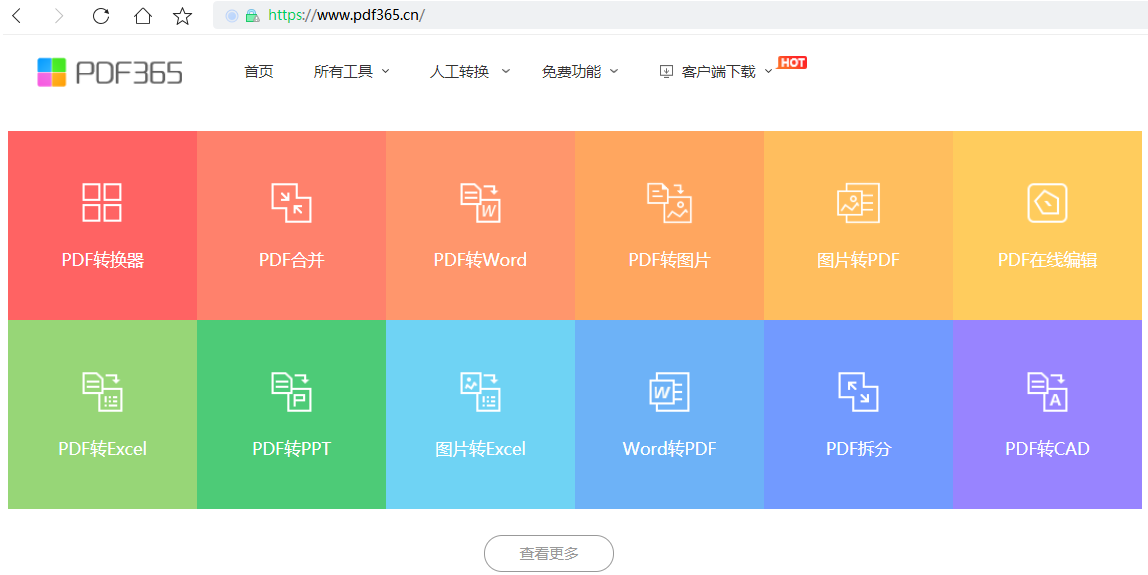
操作步骤:
打开PDF365网站,然后找到PDF合并功能,点击打开在线PDF合并功能页 。
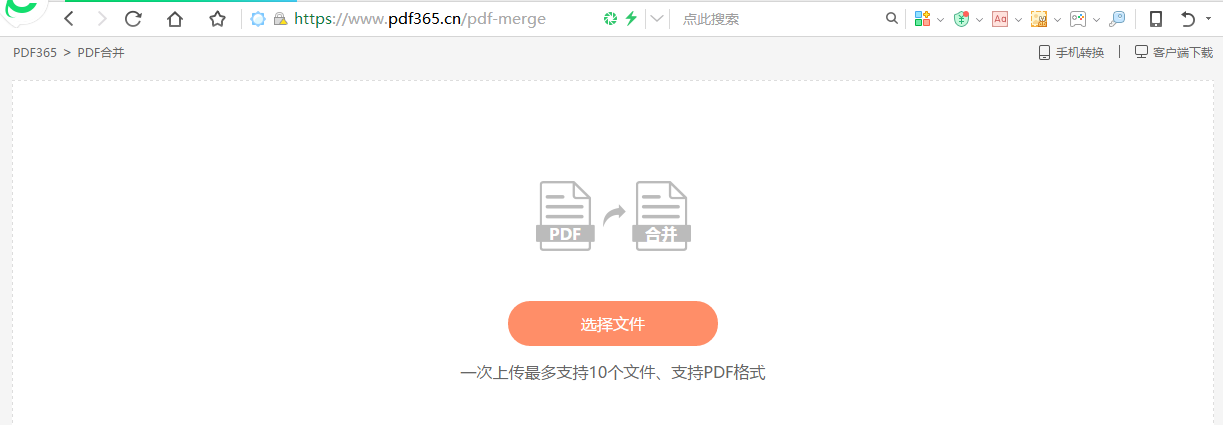
进入PDF合并界面后需留意,若文件设置了密码保护,需先解除密码再上传。
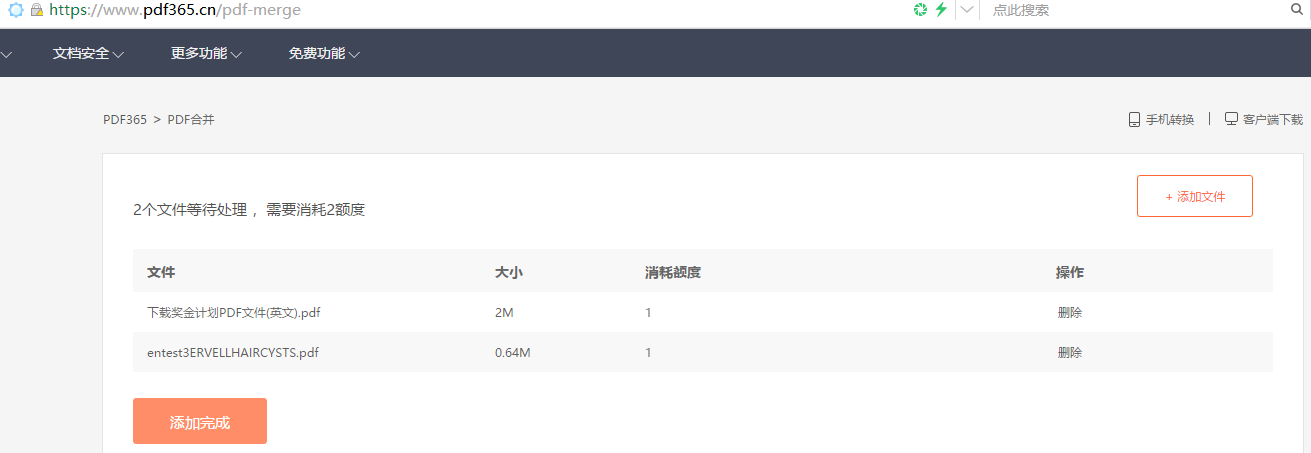
上传准备合并的PDF文件,随后点击 “开始转换”。
合并完成后,点击 “立即下载”,即可获取合并后的文件。
注意事项
上传文件时,务必确认其大小未超过工具规定的最大值。
在合并操作前,最好对原始文件进行备份,以防出现意外问题。
合并完成后,仔细检查文件内容,确保准确无误。
方法二:借助Adobe Acrobat Pro DC实现专业合并
对于频繁与PDF文档打交道的专业人士而言,Adobe Acrobat Pro DC堪称一款功能强大且全面的编辑工具。它不仅能高效完成PDF文件的合并,还具备丰富的编辑与管理功能。借助该软件,用户可依据实际需求灵活调整合并参数,从而精准把控最终输出文件的质量与结构。
功能特点与局限
优点:提供详尽的合并设置选项,如页面排序、书签创建等,让用户能够定制出符合自身需求的输出文件。作为行业内的标准软件之一,Adobe Acrobat Pro DC具备出色的安全性能,可妥善保护敏感信息。除合并功能外,还支持加密、解密、添加水印等多项操作。
缺点:该软件为付费产品,订阅费用对于预算有限的个人或小型企业可能不太友好。相较于简单的在线工具,Adobe Acrobat Pro DC的操作相对复杂,初次使用的用户可能需要花费一定时间来熟悉适应。
操作流程
操作步骤:
打开Adobe Acrobat Pro DC软件,在主菜单中依次选择 “文件”>“创建”>“合并文件到单个PDF”。
在弹出窗口中,点击 “添加文件” 按钮,选中要合并的PDF文件,支持一次性选择多个文件。
若有调整文件顺序的需求,可通过拖拽文件的方式,或点击 “上移”“下移” 按钮来重新排列。
确定好文件顺序后,点击 “合并文件” 按钮,选择文件的保存位置并命名,最后点击 “保存”,完成合并操作。
注意要点
根据实际情况选择恰当的合并选项,避免设置过于复杂。
合并前务必对原文件进行备份,防止意外情况导致数据丢失。
使用Adobe Acrobat Pro DC时,要确保软件版本与操作系统相匹配,避免出现兼容性问题。
方法三:运用办公软件内置的PDF合并功能
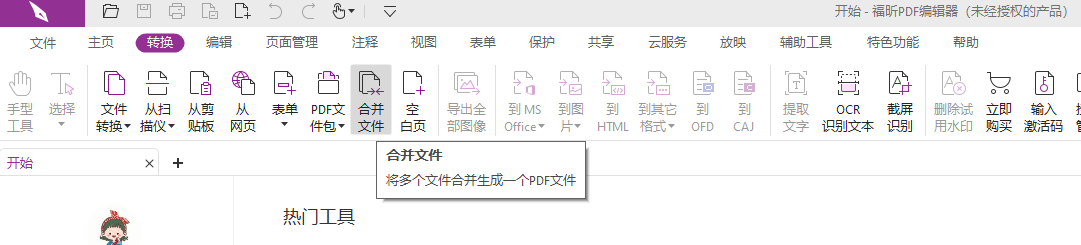
诸如福昕PDF编辑器、Microsoft Office等许多办公软件,都已内置PDF合并功能。这些办公软件本身具备丰富的文档处理能力,涵盖PDF文件的浏览、编辑以及合并等操作。借助它们的PDF合并功能,能轻松将多个PDF文件整合为一个。
优势与不足
优点:操作简单便捷,无需另行安装专门的PDF编辑软件。支持多种文档格式的转换与编辑,适用于日常办公场景下的PDF合并需求。
缺点:部分功能可能需要付费购买会员才能使用。在合并大量PDF文件时,处理效率可能较低。
以福昕PDF编辑器为例的操作步骤
推荐工具:福昕PDF编辑器
操作步骤:
打开福昕PDF编辑器软件,找到“PDF合并”功能选项。
点击 “添加文件” 按钮,将需要合并的PDF文件导入。
通过拖动文件来调整合并顺序,并设置合并后的输出文件名与输出目录。
点击 “开始合并” 按钮,等待处理完成。
注意事项
合并前,要确保所有PDF文件的格式与内容保持一致,以免合并后出现格式错乱或排版问题。
如果合并的PDF文件数量较多或文件体积较大,可能需要一些时间来处理,请耐心等待。
总结
以上便是将多个PDF文件合并为一个PDF的详细方法介绍。每种方法都有其独特的优势与适用场景。对于有频繁PDF文件处理需求的用户,建议选用专业的PDF编辑软件,以获取更强大的功能与更好的控制体验;而对于偶尔需要合并PDF文件的用户,在线PDF合并工具或办公软件内置的合并功能则是较为合适的选择。无论选择哪种方法,都要注重个人隐私与文件安全保护,并在操作前备份原始文件,以防出现意外情况。希望本文能助力你高效完成 PDF合并任务,提升工作和学习效率。
